Showing posts with label Kỷ Thuật Blog. Show all posts

Monday, September 8, 2014

Tạo sách cuộn eBook cho riêng mình từ 1 hồ sơ pdf (issuu.com)

Lưu Ý trang Issuu cho tạo thư viện cho cá nhân và chia sẽ với bạn bè FREE nếu cuốn sách dưới 500 trang, vì thế sách nào trên 500 trang thì bạn chia làm đôi và save sach-1.pdf và sach2.pdf.

Muốn chia 1 hs pdf thành 2 hs thì dùng Adobe Reader 9 (pro)  open và vào menu Document/Delete pages từ 1...244 gì đó và save với 1 tên sach-2.pdf rồi OPEN lại cái hs nguyên và dùng menu Document/Delete trang 245...trang cuối và save as sach-1.pdf, thế là bạn có 2 hs pdf và hợp đủ điều kiện của ISSUU.hahaha

Bây giờ bạn sẽ có 3 hs pdf. 2 nửa cuốn và hs nguyên thủy (original).
Nên chia theo chương và lưu ý xem trang nào chấm dứt chương. .

Bạn dùng desktop hay laptop nhé để tạo...sau khi xong thì vào iPhone hay tablet mà đọc

Đầu tiên bạn vào trang issuu.com và tạo username với email và 1 password mới cho issuu.com.

Click vào link bên dưới để tạo account mới

http://issuu.com/#/freeSignupNamePassword


Sau khi có username và password thì log thằng vào account (link bên dưới)

http://issuu.com/#/signin

Sau khi log vào thì trang home của ISSUU

http://issuu.com/home


Click vào chử UPLOAD để tải lên hồ sơ pdf mà bạn làm thành sách cuộn.


click vào SELECT A FILE...để chọn 1 pdf từ trong PC của bạn mà tải lên


Dùng Window explorer mà tìm cái hồ sơ pdf mà bạn muốn tải lên (upload) và click vào đó và open


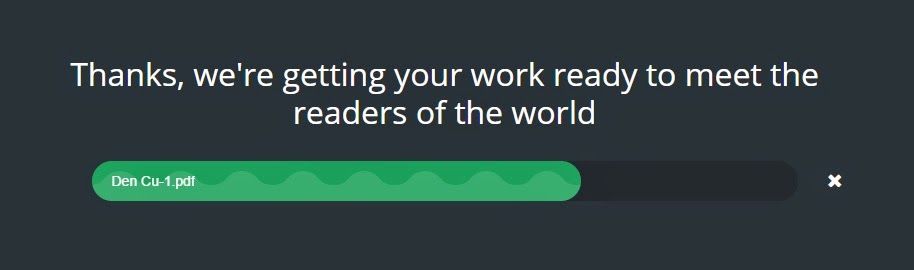
đang tải


tải lên xong


đặt lại tên hay tựa mà bạn muốn như Đen Cu chuong 1-19


xong rồi kiếm cái link


Bạn nào xài Android phone hay tablet thì có app Issuu trong playstore. 

Còn iPhone iPad thì không có app ISSUU nhưng đọc từ Chrome hay browser Safari vẩn quẹt được.
(mình không thích iPhone chỉ có thế, khó mà làm sai ý của Apple)

Chúc các bạn tạo nhiều sách cuộn và tự mình làm thư viện Tui Muốn Biết cho mình


Wednesday, July 16, 2014

Facebook- Một số chuyện cần làm trước khi chơi


Dùng Facebook trên Desktop


A- Down 1 copy Facebook của trang mình:

Setting: bấm vào góc phải-trên của facebook vào SETTING và chọn General (tổng kết) bên trái và bạn có thể Download  a copy data của bạn, FB sẽ gửi link qua email mà bạn bỏ trong FB để download. Bạn nên làm 1 lần, chắc có friendlist, posts... khi nào cần kéo lại sẽ tính sau.

Nếu bạn có camera thì chụp cái hình General account setting để biết username của FB của mình là gì  và Primary email bỏ trong đó.


Sau khi click download a copy thì cửa này sẽ mở và chick vào Start my Archive, nó sẽ gửi link vào email để chỉ cách dowload.

Bạn muốn REPORT ai đó thì bấm vào Report a problem.


B-Bạn muốn Block 1 ID DLV nào đó hay 1 bạn nào mà bạn không thích thì bỏ ID email facebook của bạn đó vào chổ block users and click BLOCK


C-Cái này quan trọng: click vào bên trái và chọn SECURITY

    1-Login Approval:  hãy bỏ số di động của bạn vào FB (bấm EDIT) bên phải. FB sẽ báo bạn có ai thử log in vào Face của bạn, hay mổi lần có đổi pass thì có text vào di động của bạn cái pin đề log vào FACE. Ai đang thử log vào FACE của bạn, mà không nhận được PIN (pass bằng số) thì không thể vào FACE của bạn.

    Sau đó trở lên LOGIN NOTIFICATION vào bầm X vào tText message/push notification. Fb sẽ báo tất cả máy mới nào log in vào FACE của bạn

2-TRUSTED CONTACT: dùng để hỏi ai là bạn thân tin tưởng  mà bạn đã cho tên cho FB 1 hay 3 người, để khi có vấn đề FB có thể hỏi AI? nều ai đó không trả lời được thì không phải là bạn thì FB không cho log in hay đổi Pass. (bấm EDIT bên phải để chọn ID trong contact list của bạn, bạn nên ghi xuống giấy để nhớ)

3-TRUSTED BROWSER: sẽ in danh sách tất cả máy đang log in vào FACE của bạn, bạn ở SG mà có máy nào ở Hà Lội cũng đang log thì bạn click vào END để log out nó ra. Nhiều khi bạn log ở trường hay nhà bạn mà không log out nó cũng se hiện ở đây.


Cuối cùng: Bạn không thể nào sửa nhửng câu hỏi và trả lời Security question mà FB hỏi bạn khi mới mở FACEBOOK, nên nó cũng không hiện phần đó để sửa trong trang này.


Friday, August 24, 2012

Cho Đọc mà không cho Còm...ở đâu vậy (đệ tử Trạng Trình)

Bạn muốn 1 bài nào đó chỉ cho đọc mà không muốn cho còm...hay muốn sửa lại cho bạn bè đươc còm vào bài của mình thì vào chổ dưới đây mà chỉnh sau khi đã viết bài xong thì nên bỏ label và check lại Posting options (hình 1 và 2)


Upload bài trên Blogspot nhưng không muốn link bài qua G+

Nhiều bạn mới dọn nhà từ MUL qua Blogspot và G+ và upload rất nhiều hình ảnh củ, hay sau khi post 1 bài nào đó đã share cho mọi người nhưng cần sửa vài câu trên bài..thỉ chúng ta chỉ cần UPDATE trên blogspot mà không cần gửi share qua G+ nửa vì cái lổi cần update trên trang blogspot mà thôi.


Hình 1: bấm DESIGN và vào trang setting chọn POSTS menu và click EDIT cho bài mà bạn muốn sửa.


Hình 2: Khi bấm UPDATE thì menu SHARE sẽ hiện lên và click CANCEL thì bài chỉ update trên trang blog mà không gửi link sang G+


Ứng dụng của Label-Tạo Menu hay Mục đề cho trang blog của bạn

Khi vào một trang blog mà đã có hàng trăm bài post thì làm sao chúng ta tìm kiếm bài đó. Google cho ta nhiều cách tìm kiếm:
1-Theo lich sử của bài theo theo tháng. (gadget history)
2-Theo những bài vừa mới post (gadget -recents)
3-Theo Mục Đề: Bài này hướng dẩn cách dùng Label để tạo mục đề với Add Gadget -Label mà không cần biết Java café gì cả. (gadget-Label)


Mổi lần post 1 bài bạn không quên dùng label-chủ đề để tạo những bài có chung 1 chủ đề=Label vào 1 menu. (hình 1)

Hình 2: Cài dung diện LABEL hay Mục đề trên trang blog


Dưới đây là Kết quả của cài đặt Label hay Add gadget label


Những gadget  tiện lợi thường dùng nhất trên trang blogspot

G+1 : add link bài và comment qua trang Google Plus

G+ badge: nút G+ cho bạn be add friends

Blog Stats: xem bao nhiêu người xem trang blog của mình

Followers: Những người nào là thành viên đọc trang mình và link bài của mình vào trang readers ở trang blogspot của họ. Mình không thích dịch chử này là người theo dỏi...giống như công an mạng quá.

Html/Java: cái đặt hmtl/code của gốc khác ngoài của google. (nếu bạn có code, ngoài ra không cần thiết)

Label: tạo menu, mục đề.

Bạn muốn tạo những gadget kia thì lập lại cách cài gadget nàyvà vào chọn 1 gadget khác và thử.

Bổ Xung: Cài Gadget Label vào thanh ngang dưới HEADER tạo Menu


Label gadget nay mình chọn:
1- Selected label: chọn chừng 5 hay 6 label chính
2- Sorting: alphabetical
3- Display: List
và không hiển thị số bài.

Monday, August 20, 2012

Hướng dẩn Cài G+ Badge trên Blogspot để ace Add friend


(Nhấn vào hình để phóng đại và làm theo)

Hình 1: Vào Trang Blogspot của bạn và chọn Design  để vào trang SETTING của Blogspot. Chọn Layout và click vảo chổ ADD a Gadget và 1 window khác se hiện lên.

Hình 2:  Vào Window ADD GADGET và click vào Cái Gadget mà mình muốn ngay trang blogspot...Bạn có thể add bên trái hay bên phải hay cuối trang tùy theo cái template mình chọn.

Sau đó thì bấm SAVE SETTING.
và ra viewblog xem nó có hiện ra chưa.

Lưu ý: sự khác biệt giửa theo giỏi-liên kết với trang và G+badge.

Nút Liên kết và theo giỏi trang web này có nghĩa là tất cả  trang của bạn này sẽ được theo giỏi và post vào trang READER của blogspot chớ không phải trong G+ và cũng không đồng nghĩa là FRIEND trong Google Plus. Không phải bấm liên kết là tự động là FRIEND.

Bấm G+badge có nghĩa là friend và bài của bạn sẽ post link vào Google plus.

Nút G+ hay hơn nhiều nút liên kết. Nút liên kết là cho những người tạo BLOG cách đây 1 năm và lúc đó chưa có Google Plus. Nên ai tạo blogspot lúc đó rất là chán vì post bài mà không ai biết cả nếu họ không vào trang blog. Vì thế phải copy link của blogspot mà post vào Multi hay Facebooks.

Ngày nay G+ làm nhiệm vụ đó rất tốt, không cần copy link nửa. Cái hay của G+ là đây.

Chia Blogspot và G+ ra làm 2 cũng tốt vì nhiều khi chúng Block Blogspot nhưng ai cũng vào được GMAIL và G+ mà 888.


Sunday, August 19, 2012

Tóm tắc 10 bài căn bản cho Blogspot. Sau khi tạo account xong thì làm gì ??? nhức đầu ghê


1-Cách SETUP comment và post trong blogger


cần làm chuyện này để bạn bè không bị Google hỏi kiển tra 2 chử tránh ROBOT mổi khi comment trên trang blog của bạn. Nếu ai không thấy có comment trên blog thì đây là một lý do.

2-Vào Google Plus và Copy cái Address G+ của mình mà share với bạn bè để add friend


Vào G+ login

Bấm Profile bên trái và copy cái address ở trên. Đó là account G+ của bạn, giống như vẩy
copy cái address đó mà post cho friend để add chứ không cần địa chỉ blogspot

Blogspot address của bạn giống như địa chỉ này

G+ là tương đương với INBOX của MULTI. Hãy nhớ điều này (add friends, Pm, post còm, 888, upload hình... đều từ G+)

3-Hướng Dẩn 4 cách Add Friends của Google Plus và Blogspot.com


4-Hướng dẩn PM trong Google Plus


5-Xem posting của bạn bè trong G+ như trong Multi (mà không cần qua blogspot.com)


6-Cái hay của G+: Tạo Circle mới. Post bài, comment cho circle mình chọn (chống spam mà không cần block và delete friends)


7-Hình Hướng Dẩn: Post 1 lần qua Multiply và Opera từ Blogger


8-Ứng dụng của Label-Tạo Menu hay Mục đề cho trang blog của bạn


http://1234567890as.blogspot.com/2012/08/ung-dung-cua-label-tao-menu-hay-muc-e.html


9-Upload bài trên Blogspot nhưng không muốn link bài qua G+

Hướng Dẩn 4 cách Add Friends của Google Plus và Blogspot.com


(bấm vào hình để phóng đại)

Đầu tiên các bạn log vào Google Plus account

1-Cách add friends từ blogspot (hình 1)
-cần set G+ badge nếu không có (hình 2 và 3)

Dùng Google Plus menu

Đầu tiên các bạn log vào Google Plus account


2-Cách 2:Add friends từ cách tìm kiếm trong Google Plus -Circle menu

3-Cách 3: Dùng friend list của friends mà ADD (hình 4)

4-Cách 4: Gửi list của Friends cho bạn mới (hình 5)


Hướng dẩn PM trong Google Plus


(nhấn vào hình để phóng đại)

Bạn cần log vào G+ account của bạn.
G+ là chổ tương đương với INBOX của multi
Là chổ ADD Friends, PM, Còm, 888, thông bào bài của Friends vừa post,.
Xem tất cả bài của friends post ngay từ G+, không cần qua blogspot.

Saturday, August 18, 2012

Xem posting của bạn bè trong G+ như Multi


(bấm vào hình sẽ phóng đại và hướng dẩn từ hình)

Cái này giống bấm avatar trong Inbox và contact ID của multiply.com

Cái hay của G+: Tạo Circle mới. Post bài, comment cho circle mình chọn


(bấm vào hình để phóng đại)

Thử tạo 1 circle mới và đặt  tên là Bồ Bịt (vì dụ thôi bạn có thể đặt tên là Bạn Thân...hay cái gì khác)

Định nghĩa FRIENDS là một số bạn thấy trên blog tự add, hay quen từ lâu bên mul, hay bạn của bạn hay chưa bao giờ quen nhưng post bài lề trái.... và khoảng 100 người.

Định nghĩa Bồ Bịt là 1 nhóm bạn từ 2-20 người có cùng 1 số sơ thích, trao đổi còm khá nhiều lần trong tuần, không dể giận, vui, còm nhiều hơn post, có post thì là những bài cùng sở thích...Bồ Bịt là 1 NEW CIRCLE mà bạn sẽ tự tạo. có bao nhiêu người trong đó là tùy bạn, không cần thiết phải giống nhau..và nó từ trong frien list của bạn. Và họ là những người sẽ có 2 circle (FRIENDS và Bồ-Bịt)
Bồ Bịt là 1 vòng tròn nhỏ trong Friends nếu ai còn nhớ toán hình học. Ví dụ có A,B,C,D

Hình 1.
Bây giờ bạn thử tạo 1 cái CIRCLE mới tên là Bồ Bịt theo hình 1:

Bấm Circle Menu bên tay trái
Bấm NEW CIRLE và đặt tên gì đó bạn mul, bạn thân..vd là Bồ Bịt.
Kéo hình  avatar của những bạn thân  A,B,C,D vào circle Bồ Bịt là xong.

Hình 2: Vào trang Bồ Bịt từ Nút More. Và bạn sẽ thấy tất cả bài của bạn thân của mình chĩ có bài của ABCD mà thôi, không có bài của ai khác trong dung diện Bồ Bịt cả.

Bây giờ bạn bấm dung diện FRIENDS và so sánh bao nhiêu bài trong friends và trong Bồ Bịt? và sự khác nhau? FRIENDS có đủ loại bài SPAM và Bồ Bịt thì ko có. (Bồ bịt bây giờ là dung diện chống SPAM tốt nhất mà ko cần DELETE hay BLOCK FRIENDS), còn dung diện ALL (public khi share) thì quá xá là spam rồi.

Tìm hiểu về dung diện ALL-FRIENDS-FAMILLY-MORE:

Trên trang chính của G+ bạn sẽ thấy 4 dung diện nằm dưới 4 nút ngang hàng với nút home: ALL-FRIENDS-FAMILY và MORE.

Khi bạn add friend với 1 ID nào đó thì tất cả bài và comment sẽ vào dung diện FRIENDS. Bạn bấm nút friend thì sẽ thấy tất cả bài và comment của friends.

Nếu bạn bấm nút ALL thì ngoài những bài của FRIENDS thì sẽ có nhiều bài khác mà Google chọn bỏ vào cho PUBLIC.

More : sẽ chứa cái new circle mà bạn vừa tự đặt (mà mình đặt tên là Bồ Bịt). Bấm vào chử Bồ Bịt để vào trang B.B.của những người bạn mà bạn có trong list của BB.


PUBLISH và SHARING:

Lưu ý khi post bài từ BLOGSPOT hay G+ bạn bấm PUBLISH thì sẽ bị hỏi SHARE cho ai?

-Nếu bạn chọn PUBLIC và FRIENDS thì cái bài đó sẽ dc post 2 lần ở ALL và 1 lần ở trong dung diện của FRIENDS

-Nếu bạn chọn FRIENDS (và delete PUBLIC) thì nó chỉ vào dung diện FRIENDS mà ALL thì sẽ không có bài đó.

-Nếu bạn tạo 1 loại friend khác từ trong list friend của bạn ví dụ: bạn học hay bạn thân hay bè hay Bồ Bịt... như hình số 1, thì nó giúp đở bạn chọn bài mà chia sẽ tốt hơn. Một số bài hay còm nhạy cảm mà bạn chỉ muốn SHARE với bạn thân có cùng chung 1 sở thích nào đó. Cái tên mới của cái nhóm này nó sẽ hiện dưới nút MORE.

-Khi bạn post bài hay còm trong G+ nó sẽ hiện lên khi bạn bấm vào more circle và bạn chỉ chọn SHARE cho nhóm này thì FRIENDS bình thường và ALL (public) sẽ không thấy. (hình 2)

-Bài này post từ blogspot cho PUBLIC-FRIENDS-và nhóm Bồ Bịt.
và sẽ qua tự động tang multi, opera,và wordpress.

Public và limited  và extended là gì:

-khi chọn share bài cho public có nghỉa là bài sẽ vào dung diện ALL của G+. Bạn sẽ thấy chử public ở phía trên của bài.

-khi chọn share bài cho friends hay bồ bịt hay bạn thân có nghỉa là bài sẽ vào dung diện FRIENDS của G+ hay vào dung diện của Bồ Bịt. Bạn sẽ thấy chử limited ở phía trên của bài và bấm vào đó thì sẽ thấy tất cả ID đã nhận bài post đó

-Extended :là nó sẽ post qua FRIENDS và bạn của friends

Post 1 phát từ Blogspot qua Opera và qua Wordpress
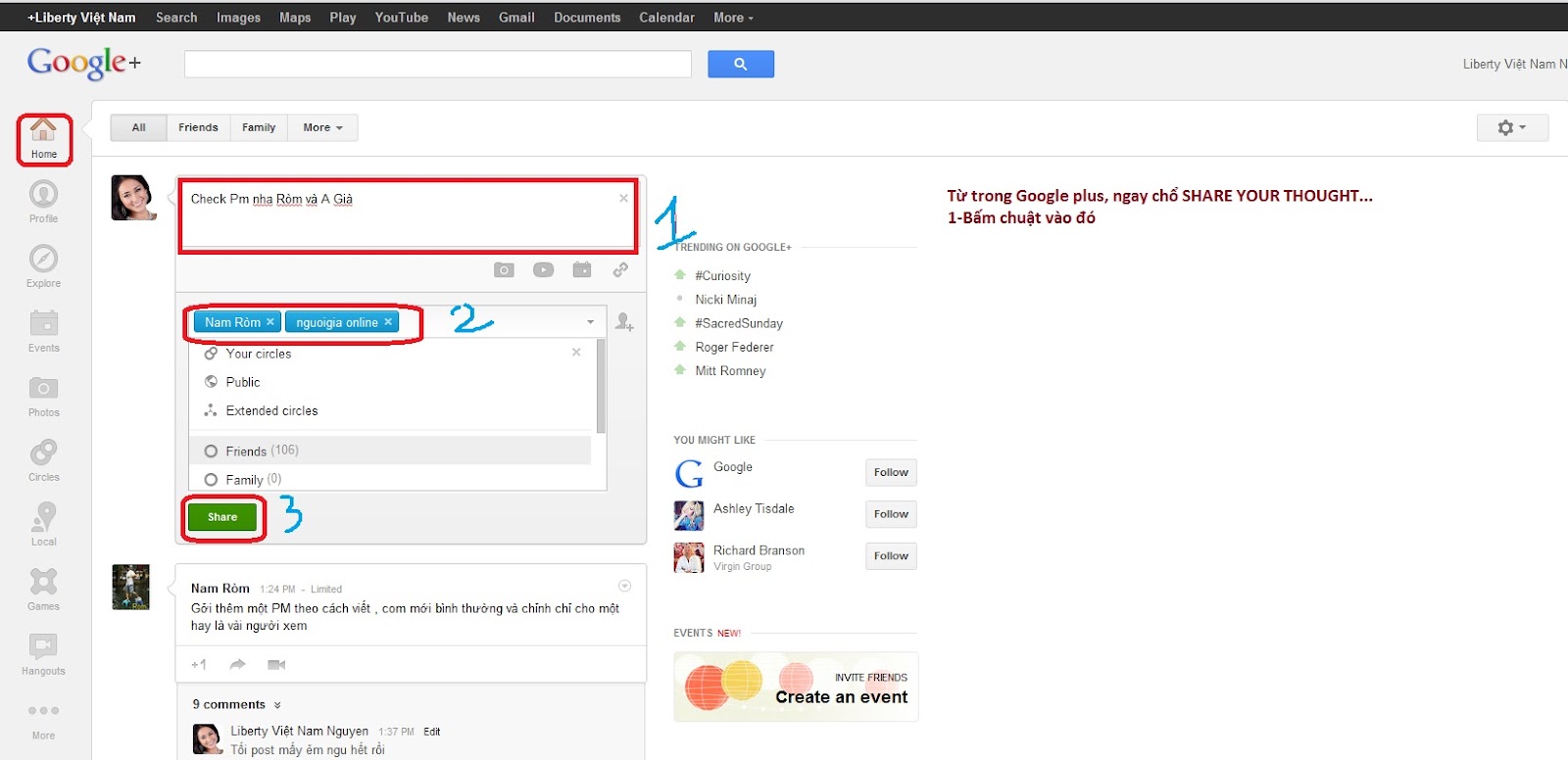


(bấm vào hình để xem lớn)

Bước 1- Hình 1: Vào Opera copy cái email posting của opera hiện trên blog của bạn.

Bước 2- Hình 2: Vào Dashboard của wordpress -chọn Myblogs và enable email posting và copy cái email posting của wordpress (Nếu không có account với Wordpress thì bỏ bước này)

Bước 3-Hình 3:- Vào Trang blogspot của bạn, nhấn Design (góc phải trên) và bấm SETTING góc trái và bấm Mobile Email SETTING, bỏ 2 cái email posting của Opera và Wordpress vào đó, click SAVE SETTING..góc phải là xong.

Bạn có thể post 1 bài mới để kiểm tra và qua trang opera và blogspot hay multi để xem có hoàn hảo hay cần sửa chửa không (EDIT, hình link v.v.v).

Nếu không qua thì vào 3 chổ trên mà xem có set up đúng không?